
Gast-Drop-ins verwalten, ohne Geld zu verlieren
Eine Athletin ist beruflich in der Stadt, findet Ihr Studio auf Instagram und will einfach an einem Kurs teilnehmen. Sie ruft an. Niemand geht ran, es ist mitten im Training. Sie schreibt eine Nachricht. Die Antwort kommt drei Stunden später, als sie längst woanders trainiert hat.
Das war kein verlorenes Mitglied – die Person wollte nie eine Mitgliedschaft. Es war ein Drop-in, der bereit war, sofort zu bezahlen, und den Sie trotzdem nicht bekommen haben, einfach weil die Antwortzeit nicht gepasst hat.
Warum Drop-ins so anders sind als normale Buchungen
Ein Drop-in-Gast will kein Konto anlegen, keine App herunterladen und keine Mitgliedschaft abschließen – er will einen Kurs bezahlen und trainieren, am besten in unter einer Minute. Jeder zusätzliche Schritt zwischen „Ich will kommen" und „Ich habe bezahlt" ist eine Gelegenheit, dass die Person aufgibt und zum nächsten Studio auf der Karte weitergeht, das eine Onlinebuchung ohne Umwege anbietet.
Für die Rezeption ist es genauso lästig in die andere Richtung: Namen von Hand notieren, Bargeld entgegennehmen, den Gast händisch in die Teilnehmerliste eintragen – mitten im Trubel vor Kursbeginn, wenn eigentlich niemand Zeit dafür hat.
Wie es aussieht, wenn Reibung fast komplett verschwindet
Ein QR-Code am Eingang oder neben dem Kursplan reicht. Der Gast scannt ihn, landet direkt beim nächsten Termin dieses Kurses, bezahlt per Karte, Apple Pay oder Google Pay – und erhält sofort eine Bestätigung per E-Mail, inklusive Rechnung als PDF. Kein Konto, kein Anruf, keine Wartezeit an der Theke.
So richten Sie Drop-ins in BooklyFit ein
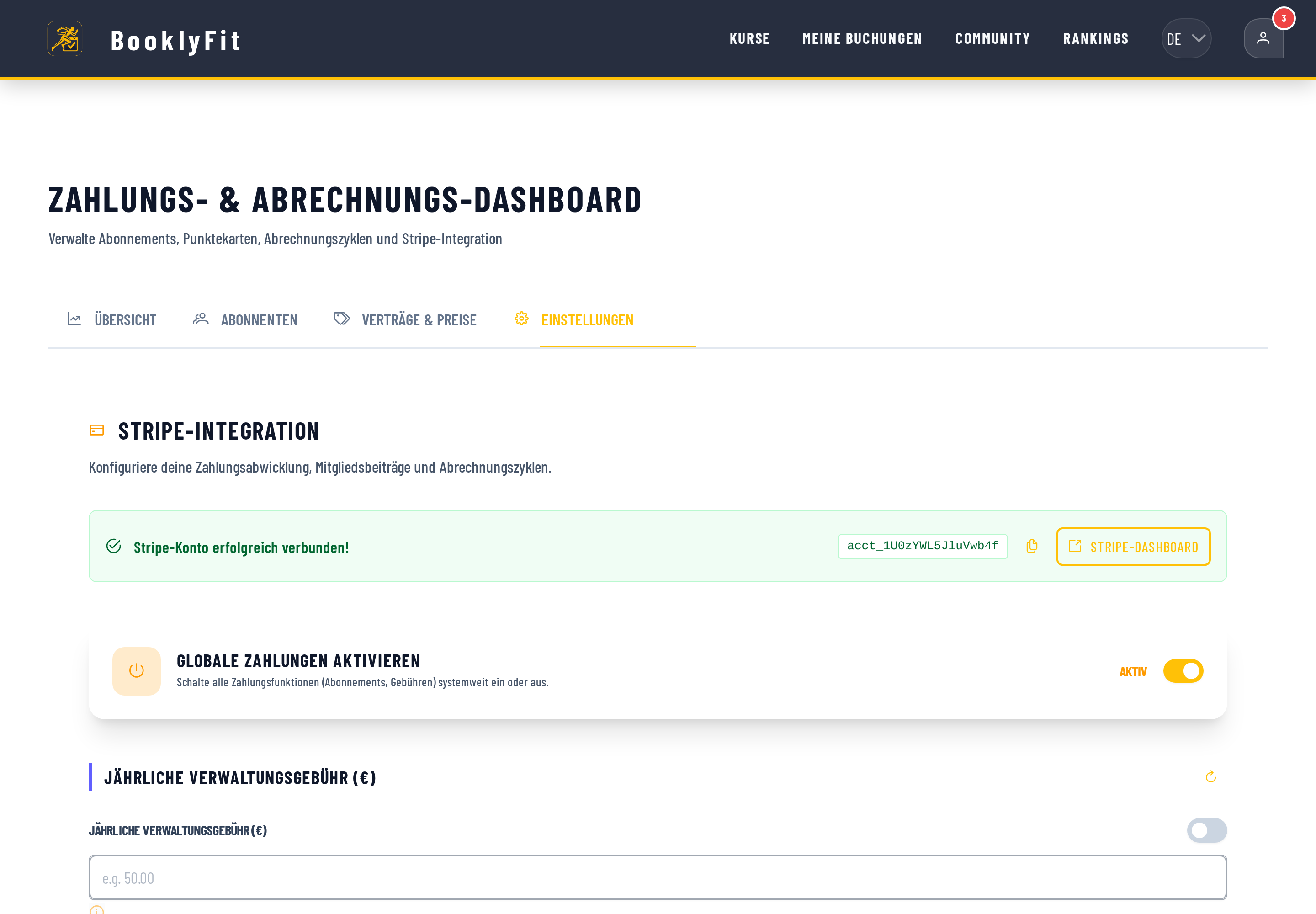
- Einstellungen → Identität: „Öffentliche Sichtbarkeit aktivieren" einschalten – das ist Voraussetzung dafür, dass Ihr Studio im öffentlichen Verzeichnis erscheint und Drop-in-Buchungen überhaupt annehmen kann.
- Unter „Verträge & Preise" Ihren Drop-in-Preis festlegen.
- Im Kurs-Dialog eines wiederkehrenden Kurses auf „Drop-in QR" klicken, den QR-Code herunterladen und am Eingang oder neben dem Kursplan aufhängen.
Vollständige Anleitung zu Gast-Drop-ins ansehen →
Und die berechtigte Sorge: überbucht sich der Kurs dann nicht?
Nein – der Platz wird für 15 Minuten reserviert, sobald der Gast auf „Drop-in buchen" klickt, damit die Bezahlung Zeit hat. Läuft die Zahlung nicht durch oder bricht der Gast ab, wird der Platz automatisch wieder freigegeben. Gäste können keine Warteliste nutzen, sondern ausschließlich tatsächlich freie Plätze buchen.
Und falls ein Kurs abgesagt oder verschoben wird, während ein Gast bereits bezahlt hat? Automatische, vollständige Rückerstattung – oder eine E-Mail mit der neuen Uhrzeit, ganz ohne dass der Gast ein Konto braucht, um erreichbar zu sein.
Was ein QR-Code nicht ersetzt
Ein ehrlicher Punkt: Ein QR-Code an der Wand setzt voraus, dass am Eingang ein Handy zum Scannen liegt oder der Gast sein eigenes benutzt – bei schlechtem Empfang im Kellerstudio oder bei Gästen ohne Datenvolumen im Ausland kann das hakeln. Für diese Fälle bleibt der Link auch manuell teilbar (per SMS, an der Rezeption vorgelesen), aber ganz ohne jede Rückfallebene an der Theke sollten Sie in den ersten Wochen nicht planen.
Zurück zur Athletin auf Durchreise
Sechs Wochen später steht eine andere Reisende vor der Tür Ihres Studios, scannt den QR-Code neben dem Eingang, bezahlt in dreißig Sekunden auf dem Handy und geht direkt aufs Trainingsfeld. Niemand an der Rezeption hat etwas davon mitbekommen müssen, und der Umsatz ist trotzdem angekommen.
Auch interessant
CrossFit-Box eröffnen: Das richtige Buchungssystem wählen
WODs, Drop-ins und Wartelisten von Tag eins an sauber organisiert — worauf es bei der Software-Wahl für eine neue Box ankommt.
Betrieb & AbläufeNo-Shows im Kursplan stoppen
Warum leere Plätze bares Geld kosten, und wie automatische Wartelisten dafür sorgen, dass jeder Kurs wirklich voll ist.
KaufberatungBuchungstool-Vergleich für Sportkurse: Worauf du 2026 achten solltest
Preismodell, Freibuchungen, DSGVO-Hosting, Wartelisten, Drop-ins — die Kriterien, an denen sich Buchungstools wirklich unterscheiden.
Bereit, das selbst auszuprobieren?
BooklyFit ist kostenlos startklar – keine Kreditkarte nötig.